Requisitos para instalar windows 7
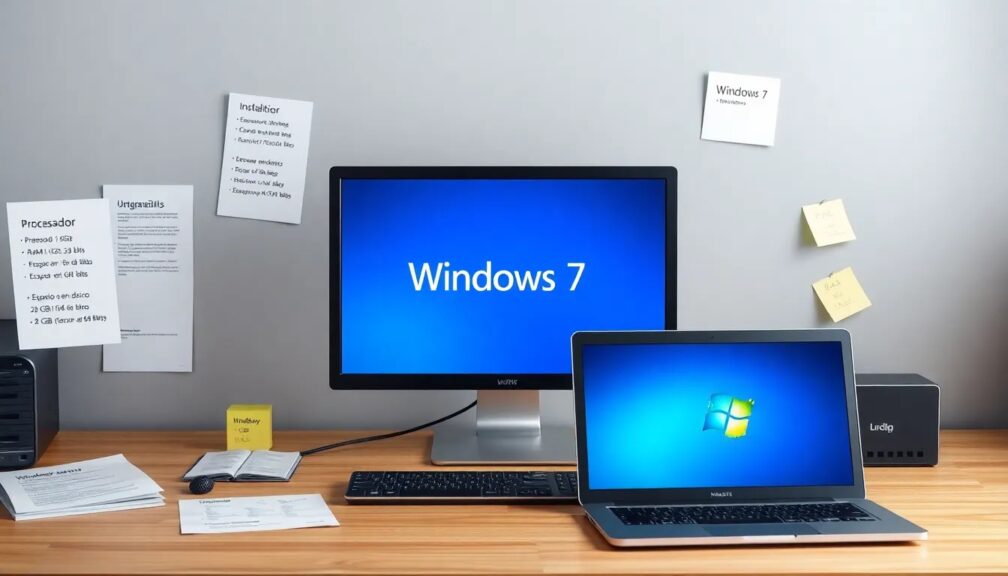
Para instalar Windows 7 de manera eficiente y sin contratiempos, es crucial conocer y cumplir con una serie de requisitos del sistema. Este artículo abordará cada uno de esos requisitos, asegurando que tu computadora esté lista para ejecutar este sistema operativo popular y robusto. Cubriremos aspectos como el hardware mínimo necesario, las ediciones disponibles y consejos adicionales para una instalación exitosa.
¿Cuántos GB de RAM soporta Windows 7 64 bits?
¿Cuántos GB de RAM soporta Windows 7 64 bits?
La cantidad máxima de memoria RAM que puede soportar Windows 7 de 64 bits varía según la edición del sistema operativo:
- Windows 7 Starter: Esta edición no tiene una versión de 64 bits, por lo que no es relevante en este contexto.
- Windows 7 Home Basic: En su versión de 64 bits, puede manejar hasta 8 GB de memoria RAM.
- Windows 7 Home Premium: Esta versión es capaz de soportar hasta 16 GB de RAM.
- Windows 7 Professional: Windows 7 Professional de 64 bits puede manejar hasta 192 GB de memoria RAM.
- Windows 7 Enterprise: Al igual que la versión Professional, la edición Enterprise también soporta hasta 192 GB de RAM.
- Windows 7 Ultimate: Con capacidad para hasta 192 GB de memoria RAM, la edición Ultimate es apta para usuarios que requieren una gran cantidad de memoria.
Es importante mencionar que estas cantidades son los límites teóricos establecidos por Microsoft. Sin embargo, la cantidad efectiva de memoria RAM que puede ser utilizada también depende de las capacidades del hardware, en particular de la placa base y del procesador. Además, para utilizar más de 4 GB de RAM es imprescindible contar con un sistema operativo de 64 bits, ya que las versiones de 32 bits tienen un límite teórico de 4 GB, aunque en la práctica suelen ser capaces de utilizar alrededor de 3.2 a 3.5 GB debido a limitaciones de direccionamiento de memoria.
¿Cómo instalar Windows 7 en mi computadora?
¿Cómo instalar Windows 7 en mi computadora?
Para instalar Windows 7 en tu computadora, necesitarás asegurarte de que tu sistema cumple con los requisitos mínimos y tener a mano un medio de instalación, como un DVD o una unidad USB. A continuación, te detallo los pasos para realizar una instalación de Windows 7:
- Preparación:
- Verifica que tu computadora cumpla con los requisitos mínimos de Windows 7.
- Respaldar tus datos importantes en una unidad externa o en la nube.
- Consigue un DVD de instalación de Windows 7 o crea una unidad USB booteable con la imagen ISO del sistema.
- Asegúrate de tener la clave de producto de Windows 7.
- Configuración del BIOS:
- Reinicia tu computadora y entra en la configuración del BIOS pulsando la tecla indicada durante el arranque (usualmente F2, F10, DEL o ESC).
- Modifica la secuencia de arranque para que tu computadora inicie desde el DVD o la unidad USB.
- Iniciar la instalación:
- Con el medio de instalación listo, reinicia tu computadora.
- Sigue las instrucciones en pantalla para cargar el asistente de instalación de Windows 7.
- Proceso de instalación:
- Elige el idioma, el formato de hora y moneda y el método de teclado en la primera pantalla y haz clic en "Siguiente".
- Pulsa el botón "Instalar ahora" para comenzar.
- Introduce tu clave de producto cuando se te solicite.
- Acepta los términos de licencia y haz clic en "Siguiente".
- Elige el tipo de instalación: Actualización (si estás actualizando desde una versión anterior de Windows) o Personalizada (instalación limpia).
- Para una instalación limpia, selecciona "Personalizada" y elige la partición donde deseas instalar Windows 7. Puede ser necesario formatear la partición.
- Sigue las instrucciones para completar la instalación. El computador se reiniciará varias veces durante este proceso.
- Configuración final:
- Una vez completada la instalación, configura las opciones básicas como el nombre de usuario, contraseña y la configuración de red.
- Instala las actualizaciones necesarias y los controladores para tu hardware.
- Restaura tus archivos personales y reinstala tus programas.
Es importante mencionar que Microsoft ha finalizado el soporte para Windows 7, lo que significa que no se proporcionan más actualizaciones de seguridad ni asistencia técnica para este sistema operativo. Esto puede exponer tu computadora a riesgos de seguridad. Por tanto, considera la posibilidad de instalar una versión más reciente de Windows o una distribución de Linux si buscas un entorno seguro y actualizado.
¿Cuáles son los requisitos para instalar Windows 8?
Para instalar Windows 8, los usuarios deben asegurarse de que su hardware cumpla con un conjunto mínimo de especificaciones técnicas. A continuación se detallan los requisitos mínimos para ejecutar este sistema operativo:
- Procesador: 1 gigahertz (GHz) o más rápido con soporte para PAE, NX y SSE2.
- Memoria RAM: 1 gigabyte (GB) para la versión de 32 bits o 2 GB para la versión de 64 bits.
- Espacio en disco duro: 16 GB para la versión de 32 bits o 20 GB para la versión de 64 bits.
- Tarjeta gráfica: Dispositivo gráfico Microsoft DirectX 9 con controlador WDDM.
Además de estos requisitos de hardware, el usuario también deberá tener en cuenta lo siguiente:
- Compatibilidad: Comprobar la compatibilidad del hardware y los periféricos existentes con Windows 8.
- Software: Algunos programas y aplicaciones pueden requerir actualizaciones o pueden no ser compatibles con Windows 8.
- Controladores: Asegurarse de tener acceso a los controladores actualizados para el hardware del sistema.
- Resolución de pantalla: Para usar la función de aplicaciones en paralelo, se necesita una resolución mínima de pantalla de 1366 x 768.
- Conexión a Internet: Para algunas funciones, como la activación de Windows y el uso de ciertas aplicaciones, se requiere una conexión a Internet.
Es importante destacar que estos son los requisitos mínimos y que un mejor hardware proporcionará una experiencia más fluida y eficiente. Antes de proceder con la instalación, se recomienda realizar una copia de seguridad de todos los datos importantes.
¿Qué es más rápido Windows 7 32 bits o 64 bits?
La comparación de velocidad entre Windows 7 32 bits y Windows 7 64 bits depende de varios factores técnicos y del tipo de hardware que se utiliza. Aquí hay algunos puntos clave a considerar:
1. Uso de memoria: Windows 7 64 bits puede manejar más memoria RAM que la versión de 32 bits. Mientras que la versión de 32 bits está limitada a usar aproximadamente 3.2GB de RAM, la versión de 64 bits puede soportar mucho más, hasta 192GB dependiendo de la edición de Windows 7. Esto significa que en sistemas con más de 4GB de RAM, Windows 7 64 bits podrá utilizar la memoria de manera más eficiente, lo que puede resultar en un rendimiento más rápido en aplicaciones que requieren muchos recursos.
2. Compatibilidad con aplicaciones: Algunas aplicaciones están diseñadas específicamente para sistemas de 64 bits y podrían no funcionar en una versión de 32 bits, o podrían hacerlo de manera más lenta. Las aplicaciones de 64 bits pueden aprovechar mejor las capacidades del sistema operativo y del procesador, lo que puede llevar a mejoras en la velocidad y el rendimiento.
3. Procesamiento de datos: Los sistemas operativos de 64 bits pueden procesar más datos por ciclo de CPU, lo que significa que pueden ser más rápidos al ejecutar tareas complejas o al procesar grandes cantidades de datos.
4. Drivers y hardware: El hardware y los drivers deben ser compatibles con la versión de 64 bits para que el sistema funcione correctamente y de forma optimizada. Los sistemas más modernos suelen estar diseñados para 64 bits, lo que significa que pueden no funcionar tan eficientemente con una versión de 32 bits.
Requisitos para instalar windows 10
Requisitos para instalar Windows 10
Para instalar Windows 10 en una PC, es importante asegurarse de que el hardware cumpla con los requisitos mínimos establecidos por Microsoft. Estos requisitos son esenciales para garantizar que el sistema operativo funcione correctamente y de manera eficiente. A continuación se detallan los requisitos mínimos y recomendados para la instalación de Windows 10:
Requisitos mínimos:
- Procesador: 1 gigahercio (GHz) o más rápido compatible con PAE, NX y SSE2.
- RAM: 1 gigabyte (GB) para 32 bits o 2 GB para 64 bits.
- Espacio en disco duro: 16 GB para un sistema operativo de 32 bits o 20 GB para un sistema operativo de 64 bits.
- Tarjeta gráfica: DirectX 9 o posterior con controlador WDDM 1.0.
- Pantalla: 800x600 pixels o superior.
Requisitos recomendados:
- Procesador: 2 GHz o más rápido.
- RAM: 4 GB o más.
- Espacio en disco duro: Más de 20 GB para asegurar suficiente espacio para aplicaciones y archivos.
- Tarjeta gráfica: DirectX 10 o posterior con controlador WDDM 1.2 o superior.
- Pantalla: Resolución de 1024x768 o superior para una mejor experiencia.
Requisitos adicionales:
- Para usar el tacto, necesitas una tableta o un monitor que admita multitouch.
- Para acceder a la tienda de Windows y para descargar, ejecutar y acoplar aplicaciones, necesitas una conexión a Internet activa y una resolución de pantalla de al menos 1024 x 768 píxeles.
- Para algunas características, como el asistente de voz Cortana, necesitas un micrófono y altavoces o auriculares compatibles.
- La activación del sistema operativo requiere una licencia válida. Sin una, solo podrás instalar y usar Windows 10 durante un período de prueba limitado.
- Para realizar actualizaciones, se recomienda tener una conexión a internet estable y rápida.
Es importante destacar que estos son los requisitos básicos y que para un rendimiento óptimo, especialmente si se va a utilizar el equipo para juegos, edición de video o tareas intensivas, será necesario contar con hardware más avanzado. Además, algunos juegos y aplicaciones pueden requerir hardware adicional o una versión específica de Windows 10 para funcionar correctamente.
Te dejamos un último consejo por haber llegado hasta aquí: Asegúrate de realizar una copia de seguridad de tus archivos antes de proceder con la instalación para proteger tus datos.
No olvides echarle un vistazo a: Requisitos para instalar windows 8
 Windows 11 requisitos
 No se cumplen los requisitos del sistema windows 11
 Requisitos de hardware para instalar windows 10
 Requisitos de hardware para instalar windows 11
Si quieres conocer otros artículos parecidos a Requisitos para instalar windows 7 puedes visitar la categoría Instalar Windows.
Deja una respuesta